 SỬA MACBOOK SỬA CHỮA MACBOOK IMAC MAC PRO CHỮA LAPTOP HÀ NỘI
SỬA LAPTOP SỬA MACBOOK SỬA IMAC SỬA IPHONE SỬA IPAD uy tín, lấy ngay
SỬA MACBOOK SỬA CHỮA MACBOOK IMAC MAC PRO CHỮA LAPTOP HÀ NỘI
SỬA LAPTOP SỬA MACBOOK SỬA IMAC SỬA IPHONE SỬA IPAD uy tín, lấy ngay
 SỬA MACBOOK SỬA CHỮA MACBOOK IMAC MAC PRO CHỮA LAPTOP HÀ NỘI
SỬA LAPTOP SỬA MACBOOK SỬA IMAC SỬA IPHONE SỬA IPAD uy tín, lấy ngay
SỬA MACBOOK SỬA CHỮA MACBOOK IMAC MAC PRO CHỮA LAPTOP HÀ NỘI
SỬA LAPTOP SỬA MACBOOK SỬA IMAC SỬA IPHONE SỬA IPAD uy tín, lấy ngay
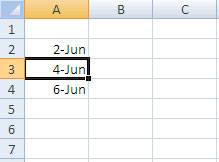
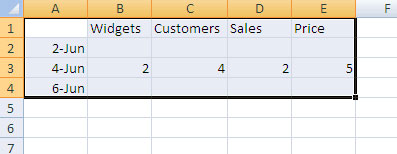
• Kích vào ô
 |
 |
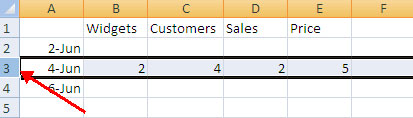
Để lựa chọn một dòng hoặc cột, kích vào đầu mỗi dòng hay cột.
 |
Để sao chép và dán dữ liệu:
• Lựa chọn ô mà bạn muốn copy
• Trên nhóm Clipboard của tab Home, kích Copy (hoặc ấn tổ hợp phím Ctrl+C)
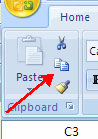 |
• Trên nhóm Clipboard của tab Home, kích Paste (hoặc ấn tổ hợp phím Ctrl+V)
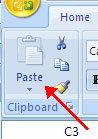 |
Để cut và paste dữ liệu:
• Lựa chọn ô bạn muốn để cut
• Trên nhóm Clipboard của tab Home, kích Cut (hoặc ấn tổ hợp phím Ctrl+X)
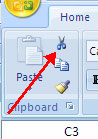 |
• Trên nhóm Clipboard của tab Home, kích Paste
Undo và Redo
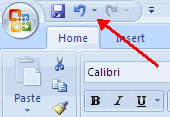
Để Undo hoặc Redo các hành động bạn vừa thực hiện:
• Trên Quick Access Toolbar
• Kích Undo (tổ hợp phím Ctrl+Z) hoặc Redo (tổ hợp phím Ctrl+Y)
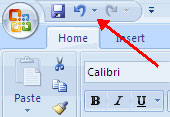 |
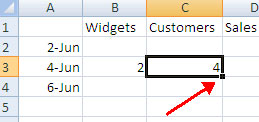
Tính năng Auto Fill sẽ giúp bạn tự động điền dữ liệu vào ô hoặc chuỗi dữ liệu vào một worksheet thành một vùng được chọn. Nếu bạn muốn các dữ liệu giống nhau được copy vào các ô khác nhau, bạn chỉ cần hoàn thành một ô hay nếu bạn muốn có một chuỗi dữ liệu (như, các ngày trong tuần) điền vào 2 ô đầu tiên trong chuỗi và sau đó sử dụng tính năng Auto Fill.
Để sử dụng tính năng Auto Fill:
• Kích Fill Handle (móc điều khiển ở góc dưới phía bên phải ô)
• Kéo Fill Handle để tự động điền dữ liệu vào các ô.
 |
Ý kiến bạn đọc
Những tin mới hơn
Những tin cũ hơn