 SỬA MACBOOK SỬA CHỮA MACBOOK IMAC MAC PRO CHỮA LAPTOP HÀ NỘI
SỬA LAPTOP SỬA MACBOOK SỬA IMAC SỬA IPHONE SỬA IPAD uy tín, lấy ngay
SỬA MACBOOK SỬA CHỮA MACBOOK IMAC MAC PRO CHỮA LAPTOP HÀ NỘI
SỬA LAPTOP SỬA MACBOOK SỬA IMAC SỬA IPHONE SỬA IPAD uy tín, lấy ngay
 SỬA MACBOOK SỬA CHỮA MACBOOK IMAC MAC PRO CHỮA LAPTOP HÀ NỘI
SỬA LAPTOP SỬA MACBOOK SỬA IMAC SỬA IPHONE SỬA IPAD uy tín, lấy ngay
SỬA MACBOOK SỬA CHỮA MACBOOK IMAC MAC PRO CHỮA LAPTOP HÀ NỘI
SỬA LAPTOP SỬA MACBOOK SỬA IMAC SỬA IPHONE SỬA IPAD uy tín, lấy ngay
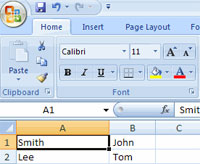
Tạo một biểu đồ
Để tạo một biểu đồ:
• Lựa chọn ô chứa dữ liệu mà bạn muốn sử dụng trong biểu đồ
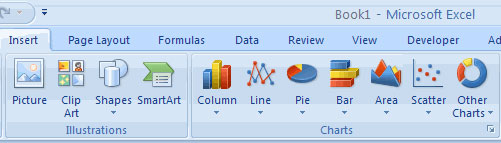
• Kích tab Insert
• Kích vào loại biểu đồ bạn muốn để tạo
 |
Mỗi một lần bạn tạo một biểu đồ, bạn có thể thực hiện một số việc khác nhau để chỉnh sửa
Để di chuyển biểu đồ:
• Kích vào biểu đồ bạn đã tạo và kéo nó tới vị trí khác trên cùng một bảng tính, hoặc
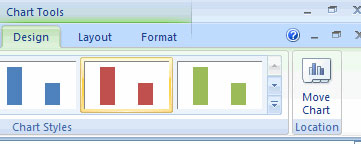
• Kích vào nút Move Chart trên tab Design
• Chọn vị trí thích hợp (có thể ở một sheet mới hoặc sheet hiện tại trong workbook)
 |
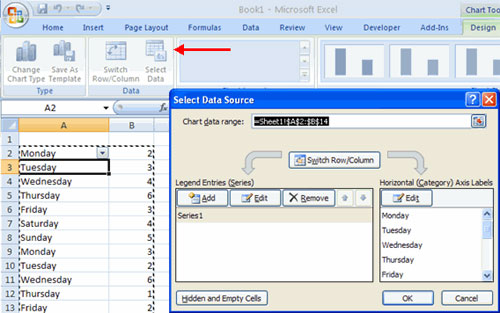
• Kích vào biểu đồ
• Kích nút Select data trên tab Design
 |
• Kích vào biểu đồ
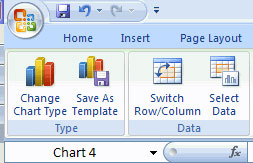
• Kích nút Switch Row/Column trên tab Design
 |
• Kích vào biểu đồ
• Trên tab Layout, kích nút Chart Title hoặc Data Labels
• Thay đổi tiêu đề hoặc nhãn và kích Enter
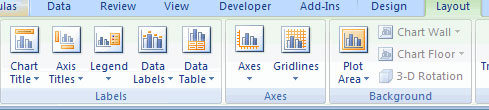 |
Các công cụ biểu đồ xuất hiện trên vùng Ribbon khi bạn kích vào biểu đồ đã tạo. Các công cụ được đặt trên 3 tab: Design, layout, Format
Trong tab Design, bạn có thể điều chỉnh kiểu biểu đồ, cách bố trí, kiểu dáng và vị trí của biểu đồ.
 |
 |
 |
• Lựa chọn biểu đồ
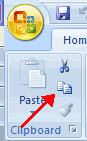
• Kích vào Copy trên tab Home (hoặc ấn tổ hợp phím Ctrl+C)
• Chuyển sang tài liệu Word, và kích chuột vào nơi bạn muốn đặt biểu đồ
• Kích Paste trên tab Home (hoặc ấn tổ hợp phím Ctrl+V).
 |
Ý kiến bạn đọc
Những tin mới hơn
Những tin cũ hơn