<!DOCTYPE html>
    <html lang="vi" xmlns="http://www.w3.org/1999/xhtml" prefix="og: http://ogp.me/ns#">
    <head>
<title>Acronic True Image V.9</title>
<meta name="description" content="Acronic True Image V.9 - Savefile - VDC News">
<meta name="author" content="SỬA MACBOOK SỬA CHỮA MACBOOK IMAC MAC PRO CHỮA LAPTOP HÀ NỘI">
<meta name="copyright" content="SỬA MACBOOK SỬA CHỮA MACBOOK IMAC MAC PRO CHỮA LAPTOP HÀ NỘI [ceo@suachuamaytinh.vn]">
<meta name="robots" content="index, archive, follow, noodp">
<meta name="googlebot" content="index,archive,follow,noodp">
<meta name="msnbot" content="all,index,follow">
<meta name="generator" content="NukeViet v4.4">
<meta http-equiv="Content-Type" content="text/html; charset=utf-8">
<meta property="og:title" content="Acronic True Image V.9">
<meta property="og:type" content="website">
<meta property="og:description" content="Savefile - VDC News">
<meta property="og:site_name" content="SỬA MACBOOK SỬA CHỮA MACBOOK IMAC MAC PRO CHỮA LAPTOP HÀ NỘI">
<link rel="shortcut icon" href="https://www.suachuamaytinh.vn/favicon.ico">
<link rel="canonical" href="https://suachuamaytinh.vn/Kien-thuc-tin-hoc/Acronic-True-Image-V9-68.html">
<link rel="alternate" href="https://www.suachuamaytinh.vn/rss/" title="VDC News" type="application/rss+xml">
<link rel="alternate" href="https://www.suachuamaytinh.vn/rss/APPLE-HA-NOI/" title="VDC News - APPLE HÀ NỘI" type="application/rss+xml">
<link rel="alternate" href="https://www.suachuamaytinh.vn/rss/DICH-VU-SUA-CHUA-MACBOOK-IMAC-IPHONE-IPAD/" title="VDC News - DỊCH VỤ SỬA CHỮA MACBOOK IMAC IPHONE IPAD" type="application/rss+xml">
<link rel="alternate" href="https://www.suachuamaytinh.vn/rss/TU-VAN-KY-THUAT-CHIA-SE-KINH-NGHIEM-HUONG-DAN-APPLE-MACBOOK-IMAC-IPHONE-IPAD/" title="VDC News - TƯ VẤN KỸ THUẬT CHIA SẺ KINH NGHIỆM HƯỚNG DẪN APPLE MACBOOK IMAC IPHONE IPAD" type="application/rss+xml">
<link rel="alternate" href="https://www.suachuamaytinh.vn/rss/Dich-vu-sua-chua-va-ky-thuat/" title="VDC News - Dịch vụ sửa chữa" type="application/rss+xml">
<link rel="alternate" href="https://www.suachuamaytinh.vn/rss/Chuyen-Nghiep/" title="VDC News - Chuyên Nghiệp" type="application/rss+xml">
<link rel="alternate" href="https://www.suachuamaytinh.vn/rss/Phan-cung-chuyen-sau/" title="VDC News - Phần cứng chuyên sâu" type="application/rss+xml">
<link rel="alternate" href="https://www.suachuamaytinh.vn/rss/Laptop-may-tinh-xach-tay/" title="VDC News - Laptop máy tính xách tay" type="application/rss+xml">
<link rel="alternate" href="https://www.suachuamaytinh.vn/rss/Mainboard-bo-mach-chu/" title="VDC News - Mainboard bo mạch chủ" type="application/rss+xml">
<link rel="alternate" href="https://www.suachuamaytinh.vn/rss/CPU-bo-vi-su-ly/" title="VDC News - CPU bộ vi sử lý" type="application/rss+xml">
<link rel="alternate" href="https://www.suachuamaytinh.vn/rss/Dien-tu-co-ban/" title="VDC News - Điện tử cơ bản" type="application/rss+xml">
<link rel="alternate" href="https://www.suachuamaytinh.vn/rss/Nguon-ATX-PSU-power-supply/" title="VDC News - Nguồn ATX - PSU - power supply" type="application/rss+xml">
<link rel="alternate" href="https://www.suachuamaytinh.vn/rss/Moniter-man-hinh-may-tinh/" title="VDC News - Moniter màn hình máy tính" type="application/rss+xml">
<link rel="alternate" href="https://www.suachuamaytinh.vn/rss/USB-MP3-MP4/" title="VDC News - USB-MP3-MP4" type="application/rss+xml">
<link rel="alternate" href="https://www.suachuamaytinh.vn/rss/Kien-thuc-tin-hoc/" title="VDC News - Kiến thức tin học" type="application/rss+xml">
<link rel="alternate" href="https://www.suachuamaytinh.vn/rss/Thu-thuat-may-tinh/" title="VDC News - Thủ thuật máy tính " type="application/rss+xml">
<link rel="alternate" href="https://www.suachuamaytinh.vn/rss/Thu-thuat-van-phong/" title="VDC News - Thủ thuật văn phòng " type="application/rss+xml">
<link rel="alternate" href="https://www.suachuamaytinh.vn/rss/MS-PowerPoint/" title="VDC News - MS PowerPoint" type="application/rss+xml">
<link rel="alternate" href="https://www.suachuamaytinh.vn/rss/MS-Word/" title="VDC News - MS Word" type="application/rss+xml">
<link rel="alternate" href="https://www.suachuamaytinh.vn/rss/MS-Excel/" title="VDC News - MS Excel" type="application/rss+xml">
<link rel="alternate" href="https://www.suachuamaytinh.vn/rss/Cach-diet-virus/" title="VDC News - Cách diệt virus " type="application/rss+xml">
<link rel="alternate" href="https://www.suachuamaytinh.vn/rss/Cong-cu-diet-Virus/" title="VDC News - Công cụ diệt Virus " type="application/rss+xml">
<link rel="alternate" href="https://www.suachuamaytinh.vn/rss/Bao-mat-virus/" title="VDC News - Bảo mật, virus " type="application/rss+xml">
<link rel="alternate" href="https://www.suachuamaytinh.vn/rss/Huong-dan-su-dung-phan-mem/" title="VDC News - Hướng dẫn sử dụng phần mềm" type="application/rss+xml">
<link rel="alternate" href="https://www.suachuamaytinh.vn/rss/Tin-Tuc-Cong-Nghe-Thong-Tin/" title="VDC News - Tin Tức Công Nghệ Thông Tin" type="application/rss+xml">
<link rel="alternate" href="https://www.suachuamaytinh.vn/rss/Vien-thong/" title="VDC News - Viễn thông" type="application/rss+xml">
<link rel="alternate" href="https://www.suachuamaytinh.vn/rss/Tien-Ich/" title="VDC News - Tiện Ích" type="application/rss+xml">
<link rel="alternate" href="https://www.suachuamaytinh.vn/rss/Khoa-hoc-may-tinh/" title="VDC News - Khoa học máy tính" type="application/rss+xml">
<link rel="alternate" href="https://www.suachuamaytinh.vn/rss/Lap-trinh/" title="VDC News - Lập trình" type="application/rss+xml">
<link rel="alternate" href="https://www.suachuamaytinh.vn/rss/Do-hoa-vi-tinh/" title="VDC News - Đồ họa vi tính" type="application/rss+xml">
<link rel="alternate" href="https://www.suachuamaytinh.vn/rss/He-Dieu-Hanh/" title="VDC News - Hệ Điều Hành" type="application/rss+xml">
<link rel="alternate" href="https://www.suachuamaytinh.vn/rss/Thu-thuat-seo/" title="VDC News - Thủ thuật seo" type="application/rss+xml">
<link rel="alternate" href="https://www.suachuamaytinh.vn/rss/Review-san-pham/" title="VDC News - Review sản phẩm" type="application/rss+xml">
<link rel="alternate" href="https://www.suachuamaytinh.vn/rss/Nguon-may-tinh-power-supply/" title="VDC News - Nguồn máy tính power supply" type="application/rss+xml">
<link rel="alternate" href="https://www.suachuamaytinh.vn/rss/Man-hinh-Moniter/" title="VDC News - Màn hình Moniter" type="application/rss+xml">
<link rel="alternate" href="https://www.suachuamaytinh.vn/rss/Chuot-may-tinh-mouse/" title="VDC News - Chuột máy tính mouse" type="application/rss+xml">
<link rel="alternate" href="https://www.suachuamaytinh.vn/rss/CARD-man-hinh-VGA/" title="VDC News - CARD màn hình VGA" type="application/rss+xml">
<link rel="alternate" href="https://www.suachuamaytinh.vn/rss/Bo-mach-chu-MAINBOARD/" title="VDC News - Bo mạch chủ MAINBOARD" type="application/rss+xml">
<link rel="alternate" href="https://www.suachuamaytinh.vn/rss/Linh-tinh/" title="VDC News - Linh tinh" type="application/rss+xml">
<link rel="alternate" href="https://www.suachuamaytinh.vn/rss/O-cung-Hard-disk-drive/" title="VDC News - Ổ cứng - Hard disk drive" type="application/rss+xml">
<link rel="alternate" href="https://www.suachuamaytinh.vn/rss/Vo-may-tinh-CASE/" title="VDC News - Vỏ máy tính - CASE" type="application/rss+xml">
<link rel="alternate" href="https://www.suachuamaytinh.vn/rss/Bo-tan-nhiet/" title="VDC News - Bộ tản nhiệt" type="application/rss+xml">
<link rel="alternate" href="https://www.suachuamaytinh.vn/rss/Mang-khong-day-ROUTER-WIRELESS/" title="VDC News - Mạng không dây - ROUTER WIRELESS" type="application/rss+xml">
<link rel="alternate" href="https://www.suachuamaytinh.vn/rss/May-tinh-xach-tay-LAPTOP/" title="VDC News - Máy tính xách tay - LAPTOP" type="application/rss+xml">
<link rel="alternate" href="https://www.suachuamaytinh.vn/rss/Ram-bo-nho-trong/" title="VDC News - Ram - bộ nhớ trong" type="application/rss+xml">
<link rel="alternate" href="https://www.suachuamaytinh.vn/rss/CPU-bo-vi-xu-ly/" title="VDC News - CPU bộ vi xử lý" type="application/rss+xml">
<link rel="alternate" href="https://www.suachuamaytinh.vn/rss/May-tinh-bang/" title="VDC News - Máy tính bảng" type="application/rss+xml">
<link rel="alternate" href="https://www.suachuamaytinh.vn/rss/Kien-thuc-su-dung-Laptop-dung-cach/" title="VDC News - Kiến thức sử dụng Laptop đúng cách" type="application/rss+xml">
<link rel="alternate" href="https://www.suachuamaytinh.vn/rss/Huong-dan-su-dung/" title="VDC News - Hướng  dẫn sử dụng" type="application/rss+xml">
<link rel="alternate" href="https://www.suachuamaytinh.vn/rss/Thu-thuat-kinh-nghiem/" title="VDC News - Thủ thuật kinh nghiệm" type="application/rss+xml">
<link rel="alternate" href="https://www.suachuamaytinh.vn/rss/Tu-van-chon-laptop/" title="VDC News - Tư vấn chọn laptop" type="application/rss+xml">
<link rel="alternate" href="https://www.suachuamaytinh.vn/rss/Thong-tin-khoa-hoc/" title="VDC News - Thông tin khoa học" type="application/rss+xml">
<link rel="alternate" href="https://www.suachuamaytinh.vn/rss/Khoa-hoc-vu-tru/" title="VDC News - Khoa học vũ trụ" type="application/rss+xml">
<link rel="alternate" href="https://www.suachuamaytinh.vn/rss/Phat-minh-khoa-hoc/" title="VDC News - Phát minh khoa học" type="application/rss+xml">
<link rel="alternate" href="https://www.suachuamaytinh.vn/rss/Cong-trinh-khoa-hoc/" title="VDC News - Công trình khoa học" type="application/rss+xml">
<link rel="alternate" href="https://www.suachuamaytinh.vn/rss/Cong-nghe-moi/" title="VDC News - Công nghệ mới" type="application/rss+xml">
<link rel="alternate" href="https://www.suachuamaytinh.vn/rss/Suy-Ngam/" title="VDC News - Suy Ngẫm" type="application/rss+xml">
<link rel="alternate" href="https://www.suachuamaytinh.vn/rss/Thu-gian/" title="VDC News - Thư giãn" type="application/rss+xml">
<link rel="alternate" href="https://www.suachuamaytinh.vn/rss/The-gioi/" title="VDC News - Thế giới" type="application/rss+xml">
<link rel="alternate" href="https://www.suachuamaytinh.vn/rss/Phan-tich/" title="VDC News - Phân tích" type="application/rss+xml">
<link rel="preload" as="script" href="https://www.suachuamaytinh.vn/assets/js/jquery/jquery.min.js">
<link rel="preload" as="script" href="https://www.suachuamaytinh.vn/assets/js/language/vi.js">
<link rel="preload" as="script" href="https://www.suachuamaytinh.vn/assets/js/DOMPurify/purify.js">
<link rel="preload" as="script" href="https://www.suachuamaytinh.vn/assets/js/global.js">
<link rel="preload" as="script" href="https://www.suachuamaytinh.vn/assets/js/site.js">
<link rel="preload" as="script" href="https://www.suachuamaytinh.vn/themes/default/js/news.js">
<link rel="preload" as="script" href="https://www.suachuamaytinh.vn/themes/default/js/main.js">
<link rel="preload" as="script" href="https://www.suachuamaytinh.vn/themes/default/js/custom.js">
<link rel="preload" as="script" href="https://www.suachuamaytinh.vn/themes/default/js/bootstrap.min.js">
<link rel="stylesheet" href="https://www.suachuamaytinh.vn/assets/css/font-awesome.min.css">
<link rel="stylesheet" href="https://www.suachuamaytinh.vn/themes/default/css/bootstrap.non-responsive.css">
<link rel="stylesheet" href="https://www.suachuamaytinh.vn/themes/default/css/style.css">
<link rel="stylesheet" href="https://www.suachuamaytinh.vn/themes/default/css/style.non-responsive.css">
<link rel="StyleSheet" href="https://www.suachuamaytinh.vn/themes/default/css/news.css">
<link rel="stylesheet" href="https://www.suachuamaytinh.vn/themes/default/css/custom.css">
<style type="text/css">
	body{background: #fff;}
</style>
    </head>
    <body>
<div id="print">
	<div id="hd_print">
		<h2 class="pull-left">SỬA MACBOOK SỬA CHỮA MACBOOK IMAC MAC PRO CHỮA LAPTOP HÀ NỘI</h2>
		<p class="pull-right"><a title="SỬA MACBOOK SỬA CHỮA MACBOOK IMAC MAC PRO CHỮA LAPTOP HÀ NỘI" href="https://www.suachuamaytinh.vn/">https://www.suachuamaytinh.vn</a></p>
	</div>
	<div class="clear"></div>
	<hr />
	<div id="content">
		<h1>Acronic True Image V.9</h1>
		<ul class="list-inline">
			<li>Thứ ba - 13/10/2009 01:14</li>
			<li class="hidden-print txtrequired"><em class="fa fa-print">&nbsp;</em><a title="In ra" href="javascript:;" onclick="window.print()">In ra</a></li>
			<li class="hidden-print txtrequired"><em class="fa fa-power-off">&nbsp;</em><a title="Đóng cửa sổ này" href="javascript:;" onclick="window.close()">Đóng cửa sổ này</a></li>
		</ul>
		<div class="clear"></div>
		<div id="hometext">
						<div class="pull-left imghome">
				<img alt="Acronic True Image V.9" src="https://www.suachuamaytinh.vn/assets/news/2009_10/1255410847.nv.jpg" width="100" class="img-thumbnail" />
			</div>
			PHẦN 1: CÀI ĐẶT VÀ SỬ DỤNG MỘT SỐ TÍNH NĂNG CƠ BẢN.
		</div>
		<div id="bodytext" class="clearfix">
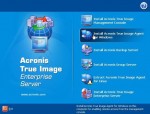
			<div class="Section1"> <p align="center" class="MsoNormal" style="TEXT-ALIGN: center"> <strong>&nbsp;</strong></p> <p class="MsoNormal"> &nbsp;</p> <p class="MsoNormal"> <br  /> &nbsp;</p> <p class="MsoNormal"> <b><span lang="VI" style="FONT-SIZE: 16pt; COLOR: red">1. Cài đặt và tạo phân vùng an toàn :</span></b></p> <p class="MsoNormal"> <span lang="VI">Double Click vào files TrueImageEnterpriseServer9.1_s_en.exe và màn hình sẽ hiện ra như sau:<br  /> Cài đặt True Image Enterprise Server và True Image Agent For Windows.</span></p> <p class="MsoNormal"> &nbsp;</p> <p align="center" class="MsoNormal" style="TEXT-ALIGN: center"> <img height="425" src="https://www.suachuamaytinh.vn/home/file/10/sdsw/Acronic%20True%20Image_files/image001.jpg" width="562" /></p> <p class="MsoNormal"> &nbsp;</p> <p class="MsoNormal"> <b><span lang="VI">1.1.</span></b><span lang="VI">Khởi động lại máy để hoàn tất việc cài đặt.<br  /> Sau khi khởi động xong, boot vào Windows và chạy TI</span>.</p> <p class="MsoNormal"> <b><span lang="VI">1.2.</span></b><span lang="VI"> Tạo một phân vùng ẩn. Click vào <b>Manage Secure Zone.</b></span></p> <p align="center" class="MsoNormal" style="TEXT-ALIGN: center"> <img height="585" src="https://www.suachuamaytinh.vn/home/file/10/sdsw/Acronic%20True%20Image_files/image002.jpg" width="742" /></p> <p class="MsoNormal"> &nbsp;</p> <p class="MsoNormal"> <b><span lang="VI">1.3 </span></b><br  /> <span lang="VI">Nhấn <b>Next </b>và màn hình <b>Manage Acronis Secure Zone Vizard<span style="COLOR: red">&nbsp;</span></b>sẽ hiện ra<br  /> Nhấn chọn vào phần có ổ cứng nhiều nhất để tạo phân vùng ẩn. (bạn có thể lựa 2, 3 ổ cứng tùy ý nhưng không được phép chọn ổ C)</span></p> <p class="MsoNormal"> &nbsp;</p> <p class="MsoNormal"> <img height="128" src="https://www.suachuamaytinh.vn/home/file/10/sdsw/Acronic%20True%20Image_files/image003.jpg" width="166" /></p> <p class="MsoNormal"> <b><span lang="VI">1.4</span></b><span lang="VI">.Nhấn <b>Next </b>để tiếp tục, ở màn hình kế tiếp trong ổ <b>Partiton Size</b> bạn gõ vào dung lượng phù hợp với ổ cứng của bạn.</span></p> <p class="MsoNormal"> <img height="29" src="https://www.suachuamaytinh.vn/home/file/10/sdsw/Acronic%20True%20Image_files/image004.jpg" width="196" /></p> <p class="MsoNormal"> <span lang="VI">và trong hộp thoại tiếp theo</span></p> <p align="center" class="MsoNormal" style="TEXT-ALIGN: center"> <img height="157" src="https://www.suachuamaytinh.vn/home/file/10/sdsw/Acronic%20True%20Image_files/image005.jpg" width="482" /></p> <p class="MsoNormal" style="MARGIN-BOTTOM: 12pt"> <b><span lang="VI">1.6</span></b><br  /> <span lang="VI">Chú ý: đối với một số máy khi bạn chọn Active Acronis Startup Recovery Manager thì máy tính sẽ không khởi động vào Windows được (do TI đã chép đè lên Master Boot Record), bạn chỉ cần install Standart MBR là xong.), nhấn Process để tiếp tục.</span></p> <p class="MsoNormal"> <b><span lang="VI" style="FONT-SIZE: 16pt; COLOR: red">2.Backup dữ liệu:</span></b></p> <p class="MsoNormal"> <b><span lang="VI" style="COLOR: black">2.1.Back Up vào phân vùng an toàn: </span></b></p> <p class="MsoNormal"> <span lang="VI" style="COLOR: black">Nhấn vào đây</span></p> <p class="MsoNormal"> <span style="COLOR: black">&nbsp;<img height="49" src="https://www.suachuamaytinh.vn/home/file/10/sdsw/Acronic%20True%20Image_files/image006.jpg" width="307" /></span></p> <p class="MsoNormal"> &nbsp;</p> <p class="MsoNormal"> <span lang="VI">Nhấn Next 2 lần để tiếp tục.<br  /> Hộp thoại<b><span style="COLOR: red">&nbsp;</span><span style="COLOR: black">Partition Se-lection</span></b> hiện ra, mặc định ổ C đã được chọn<br  /> một hộp hội thoại sẽ hiện ra và bạn cứ nhấn OK để tiếp tục.<br  /> Màn hình Backup Archive Location sẽ hiện ra và bạn sẽ có nhiều lựa chọn nhưng bạn chỉ cần quan tâm đến 2 tùy chọn là <b><span style="COLOR: black">Acronis Secure Zone</span></b><span style="COLOR: black"> và<b> My Computer</b></span></span></p> <p class="MsoNormal"> <b>&nbsp;</b></p> <p class="MsoNormal"> <b><span style="COLOR: black"><img height="108" src="https://www.suachuamaytinh.vn/home/file/10/sdsw/Acronic%20True%20Image_files/image007.jpg" width="140" /><img height="157" src="https://www.suachuamaytinh.vn/home/file/10/sdsw/Acronic%20True%20Image_files/image005.jpg" width="482" /></span></b></p> <p class="MsoNormal"> <b>&nbsp;</b></p> <p class="MsoNormal"> <b>&nbsp;</b></p> <p class="MsoNormal"> <span lang="VI">Có 3 tùy chọn hiện ra, nếu bạn tạo files ảnh lần đầu thì bạn nên lựa tùy chọn ổ trên cùng <b>(Cre-ate new full backup archive), </b>tùy chọn thứ 2 (<b>Cre-ate incremental backup if possible)</b> để lưu đè files bạn đã có sẵn trong Acronis Secure Zone, tùy chọn thứ 3 (<b>Cre-ate diffenrential backup archive</b>) là bạn sẽ tạo 1 files mới trong Secure Zone.<br  /> Nhấn <b>Nex</b>t, trong ô hội thoại tiếp theo bạn nên chọn tùy chọn : <b>Click here</b> nếu muốn thiết lập nâng cao, còn không thì nhấn <b>Next</b> để tiếp tục với các thiết lập mặc định của nhà sản xuất.</span></p> <p class="MsoNormal"> &nbsp;</p> <p align="center" class="MsoNormal" style="TEXT-ALIGN: center"> <span style="COLOR: black"><img height="102" src="https://www.suachuamaytinh.vn/home/file/10/sdsw/Acronic%20True%20Image_files/image008.jpg" width="318" /></span></p> <p class="MsoNormal"> &nbsp;</p> <p class="MsoNormal"> <span lang="VI">Trong hộp hội thoại Option ta chỉ cần quan tâm đến các tùy chọn <span style="COLOR: black">: <b>Compression lever </b>(chọn Maximum) để nén files với tỷ lệ cao nhất;<b> Backup Perfomache-Backup Priority</b> (chọn Hight) để</span> có tốc độ <strong>Backup nhanh nhất</strong>.</span></p> <p class="MsoNormal"> <span lang="VI">Còn các tùy chọn còn lại thì để mặc định. Nhấn Next 2 lần và Process để tiếp tục. (tỷ lệ nén của Acronis 9.1 thật tốt, ổ C của tôi gần 5Gb mà khi nén xuống Files nén có 1,04 Gb)</span></p> <p class="MsoNormal"> &nbsp;</p> <p class="MsoNormal"> <span style="COLOR: black"><img height="70" src="https://www.suachuamaytinh.vn/home/file/10/sdsw/Acronic%20True%20Image_files/image009.jpg" width="226" /></span></p> <p class="MsoNormal"> <b><span lang="VI" style="COLOR: black">2.2.Backup bào ổ cứng: </span></b><span lang="VI">Cũng tương tự bạn chọn My Computer lựa đường dẫn để backup files (phải lựa ổ lưu files backup khác với ổ C), đặt tên files và tiếp tục làm giống như hướng dẫn ở trên.</span></p> <p class="MsoNormal"> <b>&nbsp;</b></p> <p class="MsoNormal"> <b><span lang="VI" style="FONT-SIZE: 16pt; COLOR: red">3. Tạo CD-DVD khởi động để backup&amp;restore dữ liệu: </span></b></p> <p class="MsoNormal"> <b><span lang="VI">3.1.</span></b><span lang="VI" style="FONT-SIZE: 10pt; COLOR: black; FONT-FAMILY: Verdana">&nbsp;</span><b><span style="COLOR: black">Cre-ate cái CD Secure (CD này có thể tự boot)</span></b></p> <p class="MsoNormal"> <span lang="VI">Bước trên bạn đã tạo phân vùng an toàn rồi, bây giờ bạn phải tạo một CD-DVD khởi động, nếu thấy không cần tạo CD-DVD để Back up thì bỏ qua.</span></p> <p class="MsoNormal"> <span style="COLOR: black">Bạn click START --&gt; All Programs --&gt; Acronics --&gt; TrueImage --&gt; Click cái icon Bootable Resue Media Builder.</span></p> <p class="MsoNormal"> <span style="COLOR: black">Nhìn nó 1 tí rồi click NEXT. Ở đây, bạn nên chọn phần CD-RW Drive (Trừ khi bạn muốn dùng 8 cái Floppy Disk thì chọn phần Floppy)</span></p> <p class="MsoNormal"> &nbsp;</p> <p align="center" class="MsoNormal" style="TEXT-ALIGN: center"> <span style="COLOR: black"><img height="435" src="https://www.suachuamaytinh.vn/home/file/10/sdsw/Acronic%20True%20Image_files/image010.jpg" width="563" /></span></p> <p class="MsoNormal"> &nbsp;</p> <p class="MsoNormal"> <span style="COLOR: black">Click NEXT, True Image sẽ kêu bạn để 1 cái Blank CD (CD mới chưa có gì trên đó), bạn hãy nghe lời nó, để vào 1 cái CD (mình thì dùng cái CD nhỏ xíu dễ thương - 210MB là dư rồi) --&gt; Click Proceed.</span></p> <p class="MsoNormal"> <span style="COLOR: black">Kế đến là nó sẽ hỏi bạn chọn <b>Full Version or Safe version</b>. Bạn nên chọn <b>Full version</b>. Biết chi không? để sau này bạn có thể backup cái <b>Internal HDD</b> qua cái <b>External HDD</b> đi bằng đường<b> USB, PC card, or SCSI card. </b>Mà những con đường này thì người sữ dụng LAPTOP thích lắm đó. Chọn <b>Full version</b> xong rồi thì click Next.</span></p> <p class="MsoNormal"> &nbsp;</p> <p align="center" class="MsoNormal" style="TEXT-ALIGN: center"> <span style="COLOR: black"><img height="419" src="https://www.suachuamaytinh.vn/home/file/10/sdsw/Acronic%20True%20Image_files/image011.jpg" width="542" /></span></p> <p class="MsoNormal"> &nbsp;</p> <p class="MsoNormal"> <span style="COLOR: black">Sau 1 vài giây Write vào CD những thứ cần thiết (tối đa là 1 phút, tuỳ theo tốc độ write vào CD của mỗi CD-Writer), thì cuối cùng nó chúc mừng bạn là đã thành công trong việc làm ra cái CD resure cực kỳ khó khăn này... và nó nhắc bạn là nếu muốn boot từ cái CD này, bạn phải vào CMOS setup cho Computer boot từ CD trước tiên</span></p> <p class="MsoNormal"> <b>&nbsp;</b></p> <p align="center" class="MsoNormal" style="TEXT-ALIGN: center"> <b><span style="COLOR: black"><img height="391" src="https://www.suachuamaytinh.vn/home/file/10/sdsw/Acronic%20True%20Image_files/image012.jpg" width="504" /></span></b></p> <p class="MsoNormal"> <b>&nbsp;</b></p> <p class="MsoNormal"> <span style="COLOR: black">Bây giờ thì bạn đã có trong tay cái CD True Image Bootable và chuẩn bị làm bước kế tiếp</span><span lang="VI" style="COLOR: black">.</span></p> <p class="MsoNormal"> <b>&nbsp;</b></p> <p class="MsoNormal"> <b><span lang="VI" style="COLOR: black">3.2.</span></b><b><span lang="VI" style="FONT-SIZE: 10pt; COLOR: black; FONT-FAMILY: Verdana">&nbsp;</span><span style="COLOR: black">Dùng True Image Rescue CD backup</span></b><b><span lang="VI" style="COLOR: black">:</span></b></p> <p class="MsoNormal"> &nbsp;</p> <p class="MsoNormal"> <span style="COLOR: black">Nhớ kỹ 1 điều quan trọng là: True Image có thể backup NTFS Partition, nhưng True Image không chơi với NTFS partition mà đã bị convert thành Dynamic Drive. Ok?<br  /> <br  /> Nếu bạn đã lỡ convert <strong>NTFS partition</strong> thành <strong>Dynamic Drive</strong> thì bạn có thể sử dụng con ma Ghost8.2 or 8.3 để back up. Nhưng ít có ai biết xài Dynamic lắm, đa số là để nguyên Basic thôi...<br  /> <br  /> Trên cái computer mà bạn muốn backup, để cái <b>secure CD vào CD drive</b>, connect cái USB HDD (nếu bạn muốn backup từ Internal HDD ra ngoài cái External HDD - trường hợp này những người <a href="http://suachuamaytinh.vn/vi/sua-laptop-chuyen-nghiep/">sử dụng LAPTOP</a> sẽ thích đây). Nếu bạn có sẵn 2 partition trong máy thì bạn có thể save cái file backup trên partition thứ 2 (Drive D chẳng hạn), trường hợp này thì bạn không cần cái USD-HDD.<br  /> <br  /> Khi bạn boot thành công từ cái <b>Rescue CD</b>, bạn sẽ thấy 1 cái menu rất duyên dáng gồm có 3 phần: (sorry cái phần này không có picture)<br  /> <br  /> - Acronic True Image (full version)<br  /> - Acronic True Image (Safe version)<br  /> - Windows<br  /> <br  /> Bạn chọn cái hàng đầu tiên nhe (Full version).. <b>click mouse on that menu item</b>. Sau 1 hồi rột rẹt, kọt kẹt... thì cái Menu Pick a Task xuất hiện.</span></p> <p class="MsoNormal"> &nbsp;</p> <p class="MsoNormal"> <b><span lang="VI" style="COLOR: black">Bây giờ thì làm tương tự như ở trên nhé, cái này vừa giúp bạn backup và restore( chủ yếu là cái này) mà không cần vào WIN ...</span></b></p> <p class="MsoNormal"> <b>&nbsp;</b></p> <p class="MsoNormal"> <b>&nbsp;</b></p> <p class="MsoNormal"> <b><span lang="VI" style="FONT-SIZE: 18pt">Phần II: PHỤC HỒI MỘT PHẦN HOẶC HOÀN TOÀN Ổ CỨNG:&nbsp; </span></b></p> <p class="MsoNormal"> <b>&nbsp;</b></p> <p class="MsoNormal"> <span lang="VI">Cái này cũng như khi Backup ở trong Win hay ở ngoài đĩa CD cũng giống nhau thôi ...Chỉ khác là bây giờ không chọn Backup nữa mà bạn chọn <b>RECOVERY </b></span></p> <p class="MsoNormal"> <b>&nbsp;</b></p> <p class="MsoNormal"> <b><span lang="VI">1, Phục hồi từ phân vùng an toàn: <span style="COLOR: red">(đặc biệt chú ý)</span></span></b></p> <p class="MsoNormal"> &nbsp;</p> <p class="MsoNormal"> <span style="COLOR: black"><img height="128" src="https://www.suachuamaytinh.vn/home/file/10/sdsw/Acronic%20True%20Image_files/image013.jpg" width="166" /></span></p> <p class="MsoNormal"> <span lang="VI">Nhấn Next và hộp hội thoại <b>Restore Data Se-lection</b><span style="COLOR: red">&nbsp;</span>sẽ hiện ra:</span></p> <p class="MsoNormal"> &nbsp;</p> <p class="MsoNormal"> <span style="COLOR: black"><img height="102" src="https://www.suachuamaytinh.vn/home/file/10/sdsw/Acronic%20True%20Image_files/image014.jpg" width="227" /></span></p> <p class="MsoNormal"> &nbsp;</p> <p class="MsoNormal"> <span lang="VI">Sẽ có 3 tùy chọn (tùy chọn <strong>Using Snap Restore</strong> là tùy chọn mặc định) và bạn<b><span style="COLOR: red">KHÔNG</span></b><span style="COLOR: red">&nbsp;</span>được lựa tùy chọn này, nếu không toàn bộ dữ liệu của bạn sẽ bị mất hoàn toàn (bản thân tôi đã bị mất gần 250Gb dữ liệu và thực hành lại một lần nữa mất luôn gần 20Gb dữ liệu trên máy tính của cơ quan) Và tùy chọn chính xác phải là <b>Restore disk or partitions</b></span></p> <p class="MsoNormal"> <span lang="VI">Nhấn Next và chọn ổ C: và tiếp tục nhấn Next</span></p> <p class="MsoNormal"> &nbsp;</p> <p class="MsoNormal"> <span style="COLOR: black"><img height="94" src="https://www.suachuamaytinh.vn/home/file/10/sdsw/Acronic%20True%20Image_files/image015.jpg" width="482" /></span></p> <p class="MsoNormal"> &nbsp;</p> <p class="MsoNormal"> <span lang="VI">Và hộp hội thoại sau sẽ hiện ra, tiếp tục chọn ổ C, Next</span></p> <p class="MsoNormal"> &nbsp;</p> <p class="MsoNormal"> <img height="155" src="https://www.suachuamaytinh.vn/home/file/10/sdsw/Acronic%20True%20Image_files/image016.jpg" width="482" /></p> <p class="MsoNormal"> <b><span lang="VI">2. Phục hồi từ files Backup: (<span style="COLOR: red"> dành cho người không tạo phân vùng an toàn)</span></span></b></p> <p class="MsoNormal"> <span lang="VI">Chọn vị trí mà bạn đã <strong>lưu files bakup</strong> trên ổ cứng, </span></p> <p class="MsoNormal"> &nbsp;</p> <p class="MsoNormal"> <img height="71" src="https://www.suachuamaytinh.vn/home/file/10/sdsw/Acronic%20True%20Image_files/image017.jpg" width="190" /></p> <p class="MsoNormal"> <span lang="VI">Nhấn Next và chọn</span><span lang="VI">&nbsp;</span><img height="60" src="https://www.suachuamaytinh.vn/home/file/10/sdsw/Acronic%20True%20Image_files/image018.jpg" width="179" /></p> <p class="MsoNormal"> &nbsp;</p> <p class="MsoNormal"> <span lang="VI">Và lặp lại thao tác hướng dẫn ở <b>phần 1</b> cho đến khi hoàn thành</span></p> <p class="MsoNormal"> &nbsp;</p> <p class="MsoNormal"> <b><span lang="VI">3. Phục hồi Files từ Acronis Zone.</span></b></p> <p class="MsoNormal"> &nbsp;</p> <p class="MsoNormal"> <img height="60" src="https://www.suachuamaytinh.vn/home/file/10/sdsw/Acronic%20True%20Image_files/image018.jpg" width="179" /></p> <p class="MsoNormal"> <span lang="VI">Nhấn <b>Next</b></span></p> <p class="MsoNormal"> <img height="65" src="https://www.suachuamaytinh.vn/home/file/10/sdsw/Acronic%20True%20Image_files/image019.jpg" width="122" /></p> <p class="MsoNormal"> <span lang="VI">Nếu bạn lựa <b>Orginal location</b> thì Sẽ phục hồi lại toàn bộ Windows, nếu chọn <b>location </b>thì sẽ restore Windows ở một vị trí tùy chọn.<br  /> Phục hồi files hỏng từ Files Backup (tương tự).</span></p> <p class="MsoNormal"> &nbsp;</p> <p class="MsoNormal"> <b><span lang="VI" style="FONT-SIZE: 20pt; COLOR: red">Phụ lục: Ngoài Backup và Recovery còn có các Menu lệnh sau:</span></b></p> <p class="MsoNormal"> <span lang="VI">-Clone Disk: Copy cả 1 ổ (partition) này vào 1<strong> partition</strong> khác (có lẽ ít sử dụng, nhưng sẽ có tác dụng nếu bạn muốn copy toàn bộ dữ liệu từ ổ cứng này sang ổ cứng khác khi thay đổi ổ cứng)<br  /> -Add New Disk: Nhận dạng nếu máy của bạn có thêm 1 hoặc nhiều hơn 2 ổ cứng (cái này mình chưa có 2 ổ bao giờ nên cũng chịu<img height="18" src="https://www.suachuamaytinh.vn/home/file/10/sdsw/Acronic%20True%20Image_files/image020.gif" width="18" />)<br  /> <br  /> <b>Còn các lệnh khác bên dưới: </b><br  /> -Plug Image: 1 cách như cắm USB vào máy, khi đó trong máy bạn sẽ xuất hiện thêm 1 ổ đĩa nữa (image mà), khi đó bạn muốn làm gì với nó thì làm, nhưng có lẽ cũng chả có việc gì cả nhỉ, có chăng cũng chỉ là kiểm tra lại xem file mình tạo ra vừa nãy có đủ không mà thôi!<br  /> -Unplug Image: Ngược với Plug Image, đơn giản là &quot;nhổ&quot; ra mà thôi.<br  /> ...<br  /> -Manage Acronis Secure Zone: Bạn có thể tăng, giảm (dung lượng), hay remove Secure Zone đi, đó là tùy bạn, kich thước lớn đồng nghĩa với việc bạn truy cập vùng đó nhanh hơn và ngược lại.<br  /> -Active Acronis Startup ...: Bạn có thể thay đổi chế độ của vùng khởi động, active hay unactive vùng đó, active vùng đó thì khi khởi động máy trên màn hình DOS sẽ xuất hiện dòng chữ &quot;Fress F11 to.....&quot; (bạn nên chọn chế độ này, vì sao thì tý nữa bạn biết ngay thôi); còn unactive thì ngược lại, không xuất hiện &quot;Fress...&quot;, giảm thời gian khởi động máy tính.</span></p> <p class="MsoNormal"> <b>&nbsp;</b></p> <p class="MsoNormal"> &nbsp;</p> <p class="MsoNormal"> &nbsp;</p> <p class="MsoNormal"> &nbsp;</p> <p class="MsoNormal"> &nbsp;</p> <p class="MsoNormal"> &nbsp;</p> <p class="MsoNormal"> &nbsp;</p></div><br  />
		</div>
	</div>
	<div id="footer" class="clearfix">
		<div id="url">
			<strong>URL của bản tin này: </strong><a href="https://www.suachuamaytinh.vn/Kien-thuc-tin-hoc/Acronic-True-Image-V9-68.html" title="Acronic True Image V.9">https://www.suachuamaytinh.vn/Kien-thuc-tin-hoc/Acronic-True-Image-V9-68.html</a>

		</div>
		<div class="clear"></div>
		<div class="copyright">
			&copy; SỬA MACBOOK SỬA CHỮA MACBOOK IMAC MAC PRO CHỮA LAPTOP HÀ NỘI
		</div>
		<div id="contact">
			<a href="mailto:ceo@suachuamaytinh.vn">ceo@suachuamaytinh.vn</a>
		</div>
	</div>
</div>
        <div id="timeoutsess" class="chromeframe">
            Bạn đã không sử dụng Site, <a onclick="timeoutsesscancel();" href="https://www.suachuamaytinh.vn/#">Bấm vào đây để duy trì trạng thái đăng nhập</a>. Thời gian chờ: <span id="secField"> 60 </span> giây
        </div>
        <div id="openidResult" class="nv-alert" style="display:none"></div>
        <div id="openidBt" data-result="" data-redirect=""></div>
<script src="https://www.suachuamaytinh.vn/assets/js/jquery/jquery.min.js"></script>
<script>var nv_base_siteurl="/",nv_lang_data="vi",nv_lang_interface="vi",nv_name_variable="nv",nv_fc_variable="op",nv_lang_variable="language",nv_module_name="news",nv_func_name="savefile",nv_is_user=0, nv_my_ofs=-4,nv_my_abbr="EDT",nv_cookie_prefix="nv4c_w6h9e",nv_check_pass_mstime=1738000,nv_area_admin=0,nv_safemode=0,theme_responsive=0,nv_is_recaptcha=0,XSSsanitize=1;</script>
<script src="https://www.suachuamaytinh.vn/assets/js/language/vi.js"></script>
<script src="https://www.suachuamaytinh.vn/assets/js/DOMPurify/purify.js"></script>
<script src="https://www.suachuamaytinh.vn/assets/js/global.js"></script>
<script src="https://www.suachuamaytinh.vn/assets/js/site.js"></script>
<script src="https://www.suachuamaytinh.vn/themes/default/js/news.js"></script>
<script src="https://www.suachuamaytinh.vn/themes/default/js/main.js"></script>
<script src="https://www.suachuamaytinh.vn/themes/default/js/custom.js"></script>
<script type="application/ld+json">
        {
            "@context": "https://schema.org",
            "@type": "Organization",
            "url": "https://www.suachuamaytinh.vn",
            "logo": "https://www.suachuamaytinh.vn/uploads/shop-cong-nghe-vdc.png"
        }
        </script>
<script src="https://www.suachuamaytinh.vn/themes/default/js/bootstrap.min.js"></script>
</body>
</html>