 SỬA MACBOOK SỬA CHỮA MACBOOK IMAC MAC PRO CHỮA LAPTOP HÀ NỘI
SỬA LAPTOP SỬA MACBOOK SỬA IMAC SỬA IPHONE SỬA IPAD uy tín, lấy ngay
SỬA MACBOOK SỬA CHỮA MACBOOK IMAC MAC PRO CHỮA LAPTOP HÀ NỘI
SỬA LAPTOP SỬA MACBOOK SỬA IMAC SỬA IPHONE SỬA IPAD uy tín, lấy ngay
 SỬA MACBOOK SỬA CHỮA MACBOOK IMAC MAC PRO CHỮA LAPTOP HÀ NỘI
SỬA LAPTOP SỬA MACBOOK SỬA IMAC SỬA IPHONE SỬA IPAD uy tín, lấy ngay
SỬA MACBOOK SỬA CHỮA MACBOOK IMAC MAC PRO CHỮA LAPTOP HÀ NỘI
SỬA LAPTOP SỬA MACBOOK SỬA IMAC SỬA IPHONE SỬA IPAD uy tín, lấy ngay
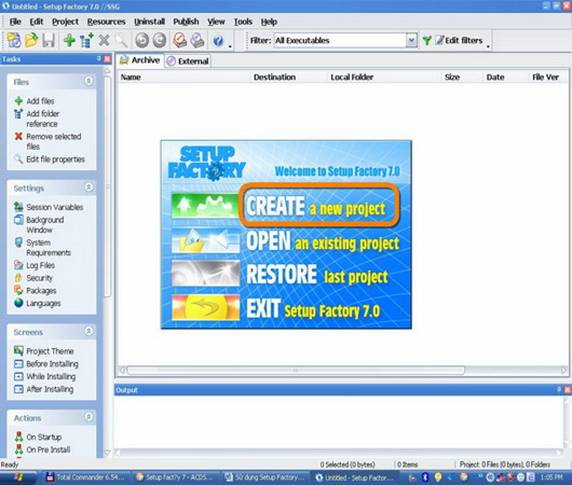
-Giao diện chính của phần mềm:

Nhấn Create a new project để bắt đầu tạo một dự án mới.
Bước 1:
- Nhấn vào Session Variables để hiệu chỉnh các phần sau đây:

- %ProductName% “ Nhập tên sản phẩm của bạn vào ( đây cũng là tên thư mục chương trình của bạn được tạo ra trong thư mục Program Files)
-%CompanyName%
-%ProductVer%
Bước 2:
- Nhấn vào “Project Theme” : Ở đây bạn có thể điều chỉnh các thông số như License v.v…

Bước 3:
- Dùng “Add files và Add Folder” để add các file và thư mục cần cài đặt vào chương trình

Bước 4:
-Hiệu chỉnh các thông số cài đặt cho từng files hay một nhóm files hay thư mục.
-Dùng “Files Properties”

Hiệu chỉnh nơi mà files sẽ được cài đặt ở ô “ Destination”

Để hiệu chỉnh nơi files được cài đặt ta dùng các tham số:
- %SystemFolder% : files sẽ được copy vào thư mục system32
- %WindowsFolder%: files sẽ được copy vào thư mục windows
- %AppFolder% : files sẽ được copy vào thư mục cài đặt phân mềm mà cụ thể là thư mục có tên là -%ProductName% nếu để mặc định
- %ProgramFilesFolder% : sẽ được copy vào thư mục Program files
- %FontsFolder% : sẽ được copy vào thư mục Fonts
************Bạn có thể tìm thêm các thông số khác bằng cách vào Help phần Index.
Tạo shorcut:
- Để tạo shorcut cho files nào ta di chuyển qua khung shortcut

*************Ngoài ra đôi với các files dạng OCX, DLL ta có thể dùng chức năng sau để phần mềm tự đăng ký chúng với hệ thống “Register Com interfaces”

- Bạn nên check vào “Compress file” đề thu nhỏ dung lượng filé cài đặt.
- Ngoài ra, ta có thể nhấn vào “Test” để phần mềm tự động xác định dạng đăng ký
Bước 5: Build
Thế là đã gần xong rồi, bây giơ chỉ việc nhân F7 để tạo ra files exe cài đặt.

Phù thế là xong, hoa cả mắt, mỏi cả tay.
Phần mềm còn rất nhiều cái hay mà ngay cả mình cũng chưa khám phá hết. Các bạn hãy tiếp tục khám phá tiếp nhé.
Ý kiến bạn đọc

Những tin mới hơn
Những tin cũ hơn