 SỬA MACBOOK SỬA CHỮA MACBOOK IMAC MAC PRO CHỮA LAPTOP HÀ NỘI
SỬA LAPTOP SỬA MACBOOK SỬA IMAC SỬA IPHONE SỬA IPAD uy tín, lấy ngay
SỬA MACBOOK SỬA CHỮA MACBOOK IMAC MAC PRO CHỮA LAPTOP HÀ NỘI
SỬA LAPTOP SỬA MACBOOK SỬA IMAC SỬA IPHONE SỬA IPAD uy tín, lấy ngay
 SỬA MACBOOK SỬA CHỮA MACBOOK IMAC MAC PRO CHỮA LAPTOP HÀ NỘI
SỬA LAPTOP SỬA MACBOOK SỬA IMAC SỬA IPHONE SỬA IPAD uy tín, lấy ngay
SỬA MACBOOK SỬA CHỮA MACBOOK IMAC MAC PRO CHỮA LAPTOP HÀ NỘI
SỬA LAPTOP SỬA MACBOOK SỬA IMAC SỬA IPHONE SỬA IPAD uy tín, lấy ngay
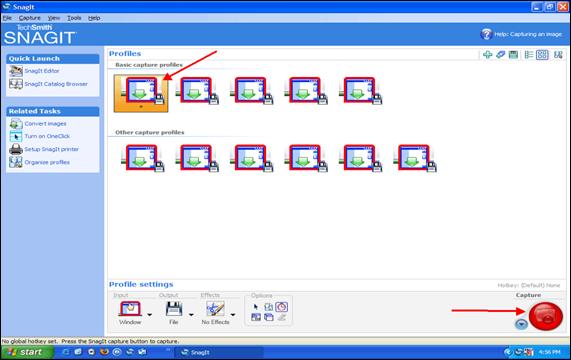

Việc đầu tiên bạn phải để ý cái hình tròn màu đỏ bên phải, đó chính là các kiểu bắt hình. Bạn nhấn chuột vào cái thanh sổ xuống sẽ hiện ra 4 kiểu bắt:
- Image : dùng để cho ra file ảnh
- Text : sẽ bắt các ký tự chữ
- Video: quay phim màn hình
- Web: bắt các trang web
Bình thường chúng ta chỉ dùng để chụp ảnh hoặc quay phim thôi.
Chú ý: Khi chương trình SnapIt đang làm việc thì phím tắt để bắt hình theo mặc định là phím Screen trên keyboard
Tiếp theo chúng ta chú ý đến phần Profiles
* Basic Capture : Các cách cơ bản bắt hình:
- Region: Bắt hình vùng chọn, cái này khi bạn nhấn vào nút đỏ nhấn và di chuột để chọn vùng cần chụp là OK
- Window: Bắt hình cả cửa sổ làm việc
- Full Screen: Bắt hình toàn bộ màn hình
...
* Other Capture: Các cách khác:
- Menu with time: bắt hình menu đang làm việc
- Object: bắt hình các đối tượng
.....
Đây chính là bạn đã chọn Input cho chương trình. Tiếp theo trong profiles Setting bạn chọn phần Uotput cho chương trình, có nghĩa là sau khi chụp thì xuất nó ra đâu:
- None: theo mặc định sẽ mở cửa sổ Preview cho các bạn xem và sửa
- Printer: in ra trực tiếp
- Clipboard: lưu vào clipboard
- File: ra trực tiếp file ảnh
- Mail: cái này sẽ kết nối với Outlook để gửi mail
- Catalog : lưu vào mục mặc định
- FTP: lưu lên FTP mà bạn có trên Net
- Program: chọn chương trình bạn xuất ra ( Paint chẳng hạn)
Sau khi chụp được ảnh thì chương trình sẽ hiện lên khung Preview để các bạn chỉnh sửa ảnh,
- Spotlight & Magnify: phóng to ảnh, chỉnh màu nền cho vùng chọn ...
- Perspective & Shear: lật, kéo ảnh
- Watermark: làm hình mờ lồng trong ảnh
- Border: làm viền
- Caption: thêm các thông tin cá nhân vào ảnh
- Mục Size: là các công cụ chỉnh kích cỡ
- Color Depth: chỉnh hệ màu
- Color Editing: sửa màu
- Image Processing: xử lý ảnh
Cuối cùng các bạn chỉ cần Save ảnh lại theo định dạng mà các bạn muốn là OK . ( theo tôi nên dùng định dạng *.png )
Ngoài những chức năng vốn có của một chương trình chụp hình quay phim màn hình bình thường ra thì SnagIt còn có thêm một chức năng cực hay nữa đó là tạo ra một máy in ảo để trích xuất các file văn bản thành dạng hình ảnh. Cái này giúp bạn có thể tạo ra những trang văn bản chỉ đọc không thể sửa chữa ...Việc này rất đơn giản thôi, SnagIt sẽ tạo trên PC của bạn một máy in ảo, thay vì việc in như bình thường bạn chỉ việc chọn nó để in là cho ra lò ngay những file ảnh với rất nhiều định dạng khác nhau
Thêm nữa SnagIt còn có khả năng Convert qua lại khá nhiều định dạng ảnh .
Quá hay phải không nào, bây giờ thì còn chờ gì mà không thử
Ý kiến bạn đọc
Những tin mới hơn
Những tin cũ hơn